Jugar desde tu teléfono
Abre MU Dawnrise en el navegador de tu teléfono y juega con los pulgares, con controles en pantalla y menús a pantalla completa.
Actualizado:
MU Dawnrise funciona en el navegador de tu teléfono, sin instalar nada. Cuando el juego detecta una pantalla táctil en horizontal, cambia a un diseño para teléfono: botones más grandes, un joystick y menús que ocupan toda la pantalla. En una computadora nada cambia.
Cómo entrar
- Abre el juego desde Jugar ahora en la página de inicio, con Chrome (recomendado).
- Gira el teléfono a horizontal.
- Tu primer toque le pide al navegador la pantalla completa y fija la orientación horizontal. Si sales de la pantalla completa, el siguiente toque la pide de nuevo.
- Opcional: instálalo como aplicación desde el menú del navegador. Al abrirlo desde tu pantalla de inicio ya arranca en pantalla completa y en horizontal.
Safari en iOS no tiene pantalla completa para una página web, así que ese paso se omite ahí. Si giras el teléfono a vertical, sales del diseño para teléfono; al volver a horizontal, regresa.
Inicio de sesión
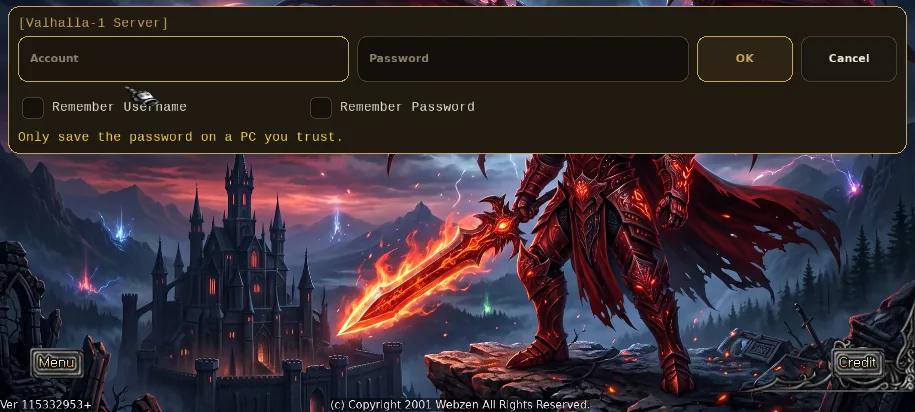
El inicio de sesión es una sola fila en la parte superior: cuenta, contraseña, OK y Cancel, con los dos interruptores de “Remember” debajo. Los servidores aparecen como botones: elige un grupo y luego un servidor. Toca un campo y se abre el teclado de tu teléfono; la pantalla se ajusta para quedar por encima de él, así que la fila sigue visible.
Controles
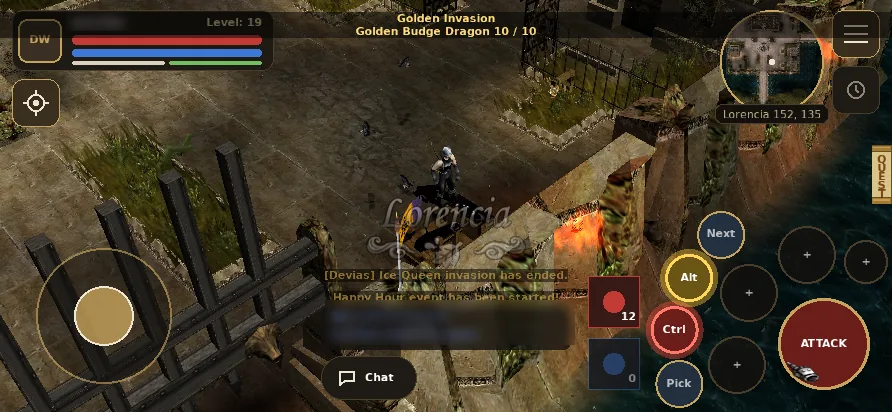
- Joystick (abajo a la izquierda): arrástralo para caminar en esa dirección, según la cámara. Suéltalo para detenerte. Tocar el suelo sigue haciéndote caminar y tocar un monstruo sigue atacándolo.
- Ataque (botón redondo grande, abajo a la derecha): ataca al monstruo que tienes seleccionado o al más cercano en un radio de 8 casillas.
- Cuatro botones de habilidad en arco alrededor de Ataque: son tus habilidades 1 a 4 y muestran el icono de cada una. Un + significa que el espacio está vacío; tócalo para elegir una habilidad (ver más abajo).
- Pociones: roja para vida, azul para maná, con la cantidad que tienes. Un toque bebe una de tu cinturón.
- Segundo anillo, de abajo hacia arriba:
- Pick: camina hasta el objeto más cercano en el suelo (a 6 casillas o menos) y lo recoge.
- Ctrl: un interruptor. Activado, tus ataques y habilidades pueden golpear a otros jugadores (PvP). Brilla en rojo.
- Alt: un interruptor. Activado, los nombres de los objetos del suelo se mantienen visibles. Brilla en ámbar.
- Next: fija el siguiente objetivo cercano.
Puedes mantener el joystick y presionar un botón al mismo tiempo. Mientras el joystick te hace caminar, Ataque y los botones de habilidad esperan.
Fijar un objetivo
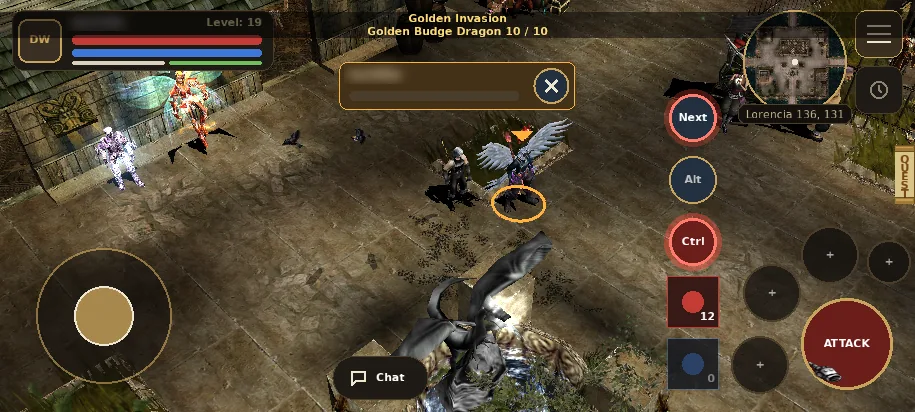
Toca un monstruo u otro jugador para fijarlo: aparece un anillo bajo él y un marco arriba muestra su nombre y su vida, con una X para soltarlo. Mientras hay un objetivo fijado, Ataque y las cuatro habilidades van hacia él, aunque haya algo más cerca.
- Next recorre los objetivos cercanos, del más cercano al más lejano. Con Ctrl activado, los jugadores van primero.
- La fijación se suelta al tocar la X, cuando el objetivo muere o sale de la pantalla, o cuando cambias de mapa.
- A un jugador fijado se le ataca sin que necesites tener Ctrl activado.
La interfaz
- Arriba a la izquierda: tu retrato, nombre, nivel y las barras de vida, maná, escudo y AG.
- Debajo: el botón Move (ver más abajo).
- Arriba a la derecha: un minimapa redondo con el nombre del mapa y tus coordenadas, y dos botones: Menu y MU Helper, que lo inicia y lo detiene.
- Abajo al centro: las dos últimas líneas del chat y el botón Chat.
Menú
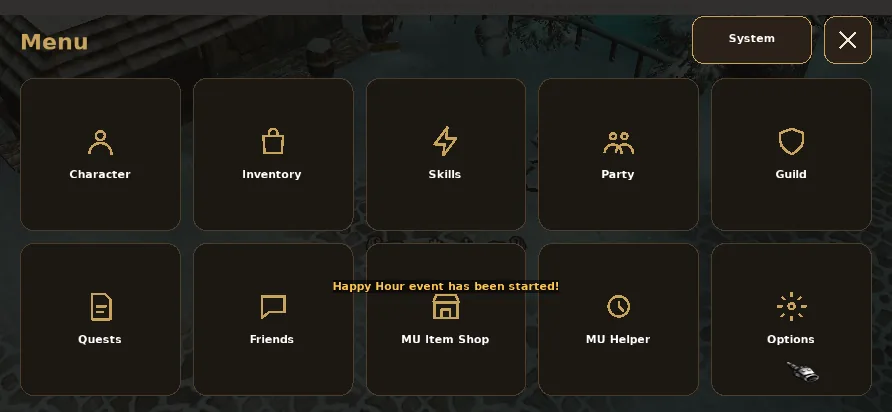
El botón Menu abre una pantalla con diez botones grandes: Character, Inventory, Skills, Party, Guild, Quests, Friends, MU Item Shop, MU Helper y Options. Friends requiere nivel 6, igual que en la computadora. El botón System abre el menú del sistema (Exit Game, Select Server, Switch Character, Option), que en una computadora es la tecla Escape.
Chat
Toca Chat para abrir el panel. Los colores indican el tipo de mensaje: normal, grupo, gremio, susurro y sistema tienen el suyo. Guarda las últimas 200 líneas; arrastra para desplazarte y toca Latest para volver a lo más reciente.
- Botones de canal: Normal, Party, Guild y, si tienes una influencia de Gens, Gens, además de Whisper. Para un susurro, escribe el nombre del jugador en el campo de al lado; empieza con la última persona que te susurró.
- Los comandos como
/movefuncionan en cualquier canal. - La flecha pliega el chat de nuevo a dos líneas.
Pantallas completas
Cierra cualquiera con la X de arriba a la derecha.
Inventario
Toca un objeto para seleccionarlo y ver todos sus detalles a la derecha. Luego toca una celda libre o un espacio de equipo para moverlo o equiparlo, o toca una joya y después un objeto para aplicarla. Toca la selección de nuevo para quitarla. Use y Drop son botones grandes bajo los detalles; los objetos que el juego protege siguen pidiendo confirmación o rechazando la acción, como en la computadora. Arrastra dentro de los detalles para desplazar descripciones largas.
Comerciante
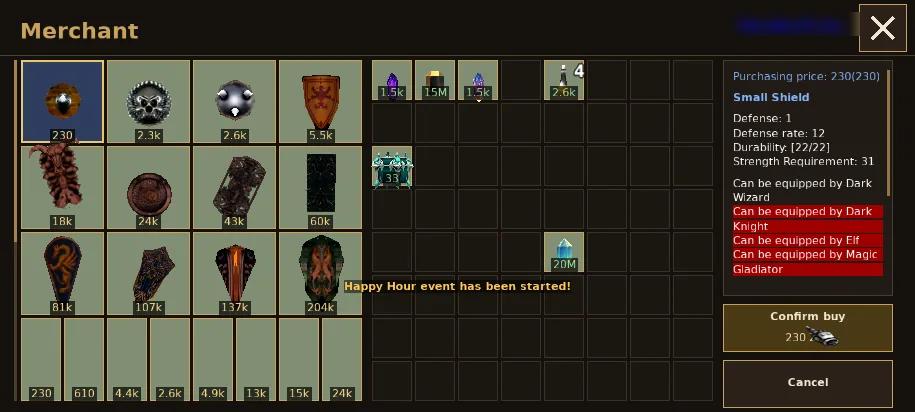
Los productos del comerciante están a la izquierda con sus precios, y tu bolsa a su lado. Toca un objeto para verlo y luego Buy o Sell; cada uno te pide confirmar. Puedes Repair un objeto o Repair all. Si te falta zen o espacio, la pantalla te lo dice y no envía nada.
Máquina del Caos
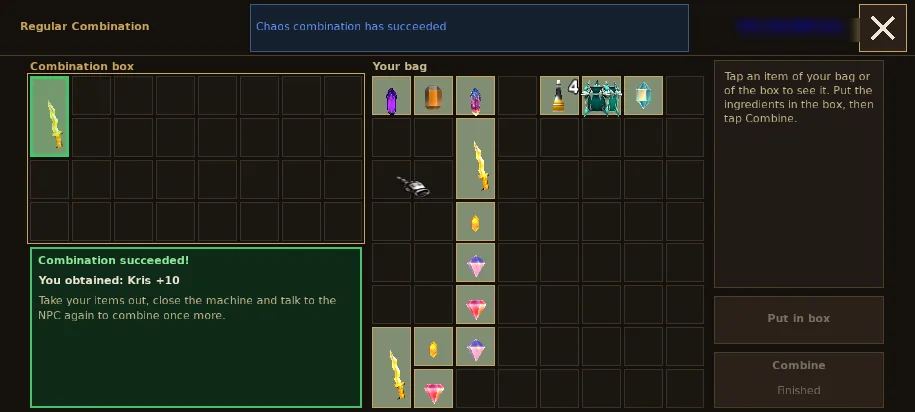
Pon tus ingredientes en la caja de combinación. La pantalla muestra la receta, su probabilidad de éxito y el costo en zen, y Combine solo se ilumina cuando la combinación es válida. Después, un panel verde (éxito) o rojo (fallo, con lo que perdiste) muestra el resultado. Saca tus objetos y cierra la máquina antes de combinar otra vez.
MU Item Shop
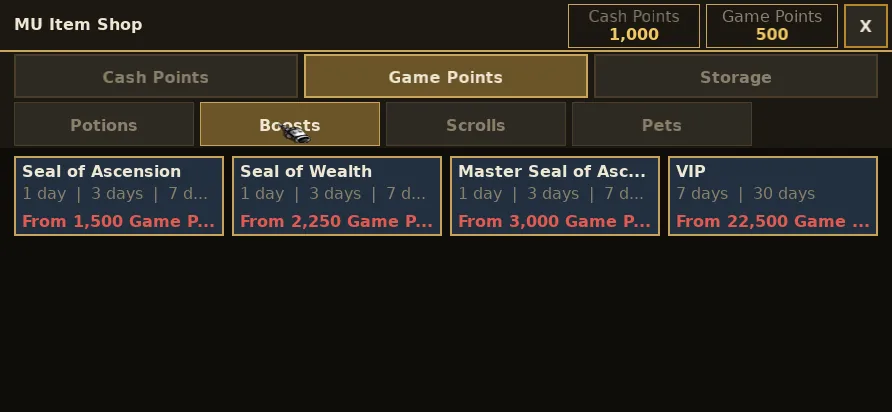
Ábrela desde Menu, MU Item Shop. Arriba ves tus Cash Points y Game Points. Pestañas: Cash Points, Game Points y Storage; debajo están las categorías (Potions, Boosts, Scrolls, Pets). Un producto que se vende con varias duraciones es una sola tarjeta; ábrela y elige la duración. Buy pide un segundo toque (“Pay N …”) antes de cobrarte. Lo que compras espera en Storage: elígelo, toca Use y confirma. Consulta la guía de la MU Item Shop.
Habilidades
Toca un + del arco, o el botón Skills. Cada habilidad que puedes usar es una ficha; la seleccionada muestra sus detalles. Toca una habilidad y luego uno de los cuatro botones (o al revés) para ponerla ahí. Remove from button lo vacía. Se guarda al instante.
MU Helper
Ábrelo desde el botón del Menú. Cinco pestañas: Hunting, Healing, Buffs, Pickup y Other, con controles deslizantes, interruptores y selectores grandes. Save guarda tu configuración; Start y Stop ponen el helper en marcha o lo detienen (no hace nada en una zona segura). El botón del reloj en la interfaz solo lo inicia y lo detiene. Igual que en la computadora, sigue funcionando en el navegador si cambias de pestaña: consulta Jugar en el navegador.
Move
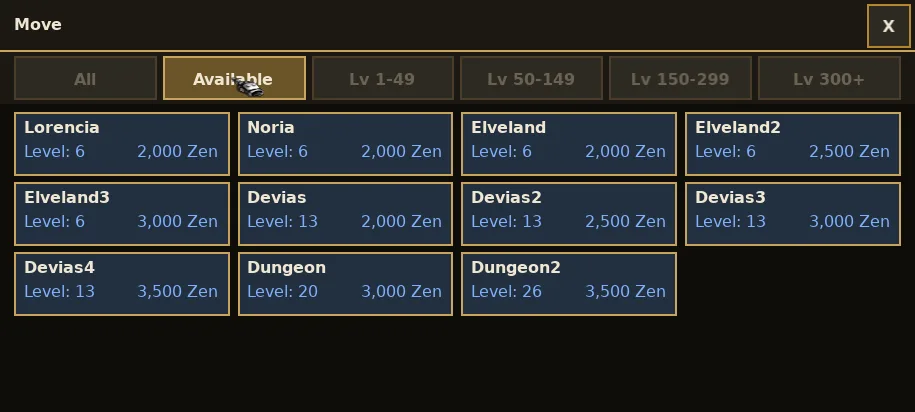
El botón Move, bajo tu cuadro de estado, abre la lista de mapas a los que puedes viajar. Cada tarjeta muestra el mapa, el nivel que pide y el zen que cuesta; los mapas a los que no puedes entrar aparecen en gris y lo que te falta, en rojo. Filtra con All, Available o una franja de nivel (1-49, 50-149, 150-299, 300+). Tocar un mapa al que puedes entrar te lleva de inmediato, sin confirmación, y se cobra el costo. Arrastra la lista para desplazarla.